PARA KAZANMAK

Youtube Abone, İzlenme, Beğeni, Yorum ve 4000 Saat Arttırma Platformu

13 Kasım 2014 Perşembe

firefox geçmiş silme resimli


mozilla firefox geçmişi silme resimli anlatım

firefox ta önbellek temizleme

Mozilla Firefox tarayıcınızın geçmişini silmek için yapmanız gerekenler.

Mozilla Firefox tarayıcınızı açın ve sağ üstteki üç yatay çizgi simgesine tıklayın. Açılan menüde "Geçmiş" seçeneğine tıklayın.


Gelen ekranda en altta "tüm geçmişi göster" butonuna tıklayın.

   
 Geçmiş ekranı gelecek bu ekranda geçmiş seneği altında silmek istediğin tarhi üzerine gelin ve sağ tıklayın açılan menüde sil seçeneğine tıklayın. Sil seçeneğine tıkladınız artık firefox tarayıcınızın geçmişini silmiş olursunuz.


firefox geçmişini temizleme

mozilla firefox geçmişi silme

Paylaşılmayan bilgi bilgi değildir.

opera geçmişi silme resimli anlatım

opera tarayıcı geçmişi silme

önbellek temizleme opera


Opera tarayıcı ön belleğini "geçmişini silme nasıl yapabileceğinizi anlatalım. Operaa göz atma geçmişinizi başarılı bir şekilde silmek için sırası ile yapmanız gerekenler.

Opera tarayıcısını açın ve sol üst tarafta bulunan Opera yazısına tıklayın. Açılan menüde "Geçmiş" seçeneğine tıklayın.


Gelen ekranda "Tarama verilerini temizle" butonuna tıklayın.


Son olarak gelen ekranda silmek istediğiniz verileri seçin, göz atma geçmişinizin hangi tarihten itibaren silinmesini istediğinizi açaılır menüde seçin ve "Tarama verilerini temizle" butonuna tıklayın. Tarama verilerini temizle butonuna tıkladığınızda opera tarayıcınızın geçmişiniz silinecektir.


Opera tarayıcınızın ön belleğini yani geçmişini silme işlemi bu kadardır. 

internet explorer geçmişi silme resimli anlatım

internet explorer önbellek temizleme
internet explorer geçmişi silme

Internet Explorer tarayıcınız ziyaret ettiğiniz Web sitelerinin geçmişini saklar. Internet Explorer önbelleğini silmek Sabit diskte yer açmak veya gizliliğinizi korumak için bu bilgileri silebilirsiniz.

Internet Explorer tarayıcınızı açın ve sağ üstte dişli ikonuna tıklayın. Açılır menüde "internet seçenekleri" seçeneğine tıklayın.


Açılan ekranda genel sekmesinde altta sil seçeneğine tıklayın.


Sil butonuna tıkladığınızda karşınıza silmek istedikleriniz gelecek ve bu ekranda silmek istediklerinizi seçiyoruz. Son olarakta sil butonuna tıklayın ve silmek istedikleriniz silinecektir.


chrome geçmişi silme resimli anlatım


google chrome da önbellek temizleme

chrome geçmişi silme

Google Chrome Tarayıcı açın ve sağ üst menüdeki üç nokta ikonuna "Chrome menüsünü" tıklayın.
Açılır menüde "ayarlar" seçeneğine tıklayın.


Gelen ekranda sol menüden "geçmiş" seçeneğine tıklayın. Sağ menüde "tarama verilerini temizle" butonuna tıklayın.


Karşınıza tarama verilerini silme ekranı gelecek bu ekranda size seçenekler sunuyor. Bu ekranda üstteki açılır menüde ne zaman aralığını silmek istediğinizi seçmeniz gerekiyor. Siz burada son 1 saat, son 1 gün, geçen hafta, son4 hafta ve en baştan seçeneklerinden size uygun seçeneği seçin ve tarayıcınızda hangi seçenekleri silecekseniz seçmelisiniz


Görüntülenen iletişim kutusunda, kaldırmak istediğiniz bilgi türlerinin onay kutularını seçin.
Ardından "Tarama verilerini temizle" butonuna tıklayın.

chrome geçmişi silme kısayol tuşu


" Ctrl + H "  chrome geçmişini silme ekranına bu verdiğim klavye kısayolu ile gidebilirsiniz.

Bu şekilde tarayıcınızın geçmişini silmiş olursunuz.


12 Kasım 2014 Çarşamba

telefon gizli numaralara nasıl kapatılır


gizli numara engelleme

telefonu gizliye kapama


Telefonunuzu gizli numaralardan sizi arayabilirler. Bu durum bizi zaman zaman rahatsız edici şeyler söyleyerek sizleri rahatsız ederler, kimi zaman da sizi sadece sessiz şekilde sizi dinlerler ve bu durum sizi aşırı derecede rahatsız edecektir. Cep telefonlarında bizi gizli numaradan arayanların gerçek niyetlerini bilmediğimiz için böylesi bir belirsizlik moralimizi bozacak ve çok sinirlenecektir.

Cep telefonunuzdan ve sabit telefonlardan gizli numaraya kapatma ayarı yapabilirsiniz. Cep telefon ve sabit telefonlardan numarasını özel numara ile bizi arayanlara aradığınız numara gizli çağrılardan arama kabul etmiyor sesli mesajı alacaktır. Numarasını gizli yapmaktan vazgeçecektir ya da sizi aramayı bitirecektir.  Her GSM hat için gizli numara engelleme ayarlarını yazacağız. Bu yazdıklarımız küçük ama etkili ayarlardır.


gizli numara engelleme vodafone


Vodafone GSM hattına sahipsiniz. Gizli numaradan gelen çağrıları engellemek için: GIZLI AC yazıp 7046'ya mesaj yollayabilirsiniz veya 7046 yı arayabilirsiniz. Bu şekilde özel numaradan arayanlar size ulaşamayacaklardır.

Vodafone GSM hattına sahipsiniz. Gizli numaradan gelen çağrıları kabul etmek için: GIZLI KAPAT yazıp 7046'ya mesaj yollayabilirsiniz veya 7046'yı arayabilirsiniz

Vodafone Gizli Numaraya Kapalı servisi, tüm Vodafone abonelerinin ücretsiz yararlandığı bir servistir.


gizli numara engelleme turkcell


Turkcell hattı için. Turkcell GSM hattına sahipsiniz ve gizli numaralara kapatmak isterseniz. *253#'yi tuşlayın ve çıkan ekrana "yes" tuşuna basarak işlemi onaylamış olursunuz. Artık bundan böyle özel numaradan arayanların size ulaşmasını  ve sizi rahatsız edemeyip size ulaşmasını engelleyebilirsiniz.

Servisiniz aktifken #253# yerine tuşlayıp “YES”e bastığınızda servis kendiliğinden iptal olmuş olur.


Turkcell İletişim Merkezleri
532 ya da 0532 532 0000 arayarak özel numaraları açabilir yada kapatabilirsiniz.

Turkcell Gizli Numaraya Kapalı servisi, tüm Turkcell abonelerinin ücretsiz yararlandığı bir servistir.


gizli numara engelleme avea


Web üzerinden ayarlamak için;
Gizli numara engelle aktivasyon işlemlerinizi yapmak için lütfen tıklayınız.

Wap üzerinden ayarlamak için;
Gizli numara engelleme aktivasyon ve deaktivasyon işlemlerinizi wap.avea.com.tr'den "Online İşlemler" altındaki "Servisler" yolunu izleyerek "Gizli Numara Engelleme" menüsü altından yapabilirsiniz.

Avea GSM hattına sahipsiniz ve gizli numaralara kapatmak isterseniz. *253#'yi  tuşlayarak gizli çağrıları engelleyebilirsiniz.

*253# ye arama yaptığınızda, gizli numaralardan çağrı engelleme servisi mevcut durumunu değiştirecek (aktif ise deaktif, deaktif ise aktif olacak) ve telefon ekranınızda ilgili bilgiyi görebileceksiniz.

*100# ile ayarlamak için;
Gizli numara engelle aktivasyon işlemlerinizi *100# İşlemler menüsünden yapabilirsiniz.


Avea Gizli Numaraya Kapalı servisi, tüm avea abonelerinin ücretsiz yararlandığı bir servistir.


ev telefonu gizli numara engelleme

Sizi arayan kişinin numarasını gizlemesi durumunda gelen aramaları otomatik olarak reddetmek istiyorsanız.
444 1 444 çağrı merkezini arayarak bu talebinizi iletmeniz yeterli olacaktır. Çağrı merkezine talebinizi ilettikten sonra en geç 1 gün içerisinde aktif hale gelecektir ve sizi artık özel numaradan rahatsız edemeyeceklerdir.


Artık özel numaralar sizi rahatsız edemeyecektir.

11 Kasım 2014 Salı

gmail çıkış yapma


telefondan gmail den nasıl çıkış yapılır

gmail çıkış yapma android


Android için Gmail uygulaması oturumunuzu kapatmak istiyorsanız tüm hesabınızı telefonunuzdan veya tabletinizden kaldırmanız dışında başka bir seçenek yoktur. 


Bilgisayarınızdan gmail den nasıl çıkış yapılır

Gmail hesabınıza giriş yaptınız ve kontrollerinizi yaptınız, e-posta gönderdiniz. Gmailden çıkış yapmak istediniz.
Gmail ekranında sağ üstte profilinize tıklayın ve açılır menüde oturumu kapat seçeneğine tıklayın. Oturumu kapa seçeneğine tıkladığınızda çıkış yapmış olursunuz. Çıkış yapmak için www.google.com.tr'de yapabilirsiniz.

Gmail tüm google hesaplarıyla ilişkili olduğundan, Gmaile giriş ve çıkışta google hesaplarına giriş ve çıkış anlamına geliyor. Google, gmail hesabından çıkış yaptığınızda göreceksiniz ki tüm google hesaplarından çıkış yapmış olacaksınız.

Hatırlatma; Gmail'e genelde ortak bilgisayarlarda google hesaplarınıza giriş yaptığınızda oturumunuzu kapat işlemini yapmayı kesinlikle unutmayınız.


10 Kasım 2014 Pazartesi

gmail dosya gönderme

gmail dosya gönderme nasıl yapılır

gmail nasıl yazı gönderilir

Gmail hesabınıza giriş yapın. Eposta göndermek için ilk E-posta yaz butonuna tıklayoruz ve açılacak yeni ileti ekranından yapmanız gerekenler.


Kime kısmına mail gönderecekseniz kişinin e-posta adresini doğru bir şekilde giriyorsunuz. Örneğin "selimzor@gmail.com"

Konu bölümüne ise e-postanın konusunu yazıyoruz. Konunun yazı içeriğinin kısa ve öz olması en doğru olanıdır.

Hatırlatma; Resmi yazışmalarda özellikle konu bölümünün boş bırakılmamasına çok dikkat etmelisiniz.

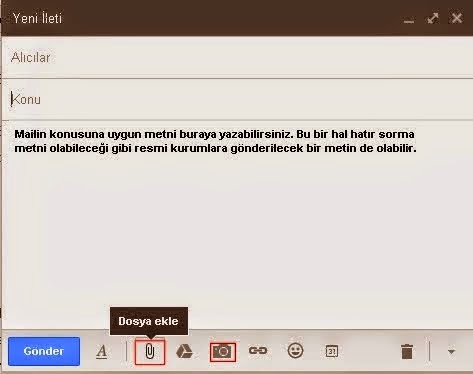
Gmail ile cv, dosya, fotoğraf, belge ve döküman vs. gönderecekseniz aynı ekrandayken aşağıdaki görselde belirtilen ataç simgeye gelindiğinde dosya ekle seçeneğine tıklayarak cihazınızdan dosya seçebilir ve seçtiğiniz dosyalarınızı seçtiniz bilgileri girdiniz alıcıyı, konuyu ve içeriği girdiniz artık e-postanızı gönder butonuna tıklayarak e-postanızı gönderebilirsiniz.

Gmaille e-posta ile dosya gönderdiğinizde kişi veya kişilerin e-postasının içinde ek dosya olarak görünür.

Hatırlatma; Gmail'de e-posta hazırladınız ama tam hazır değil ise ve sonra göndermek istiyorsanız üç beş dakika beklediğinizde gmail o epsstayı otomatik olarak e-postanızı taslaklara kaydedecektir. E-postanızı taslaklarda tekrar açar isteğinize göre silebilir veya  düzeltebilirsiniz.

Birden fazla dosya eklemek için, dosyalarınızı seçerken Ctrl (PC) veya ⌘ (Mac) tuşunu basılı tutun. Internet Explorer 9'da, tek seferde birdeen fazla dosya seçilemez.

gmail dosya gönderme boyutu

gmail dosya gönderme kapasitesi


Boyutu 25 megabayta (MB) kadar olan iletiler gönderebilirsiniz. Bu boyuttan büyük ekler göndermek istiyorsanız dosyaları Google Drive'dan ekleyebilirsiniz.

Gmail dosya ekleri kaldırma


Bir iletiye eklediğiniz eki kaldırmak isteseniz iletinin altında yer alan dosya adının yanındaki x işaretini tıklayın.


gmail cv,  mail ile cv nasıl gönderilir, gmail nasıl dosya gönderilir, 

Hatırlatma; virüsleri engellemek üzere alınmış bir güvenlik önlemi olarak Gmail, yürütülebilir dosyaları (uzantısı .exe olan dosyalar) göndermenize veya almanıza izin vermez.

e posta ile video gönderme

gmail ile video gönderme

Gmail ile 10GB’a Kadar Dosya Gönderme

Gmail ile 25 mb video gönderme ile sınırlıdır ama Google Drive entegrasyonu sayesinde artık Gmail ile 10GB’a kadar olan dosyaları hiçbir koşul veya ek bir ücret olmadan paylaşabileceksiniz.