PARA KAZANMAK

Youtube Abone, İzlenme, Beğeni, Yorum ve 4000 Saat Arttırma Platformu

9 Kasım 2014 Pazar

gmail imza eklemek resimli anlatım

e posta imzası oluşturma

gmail hesabına imza ekleme


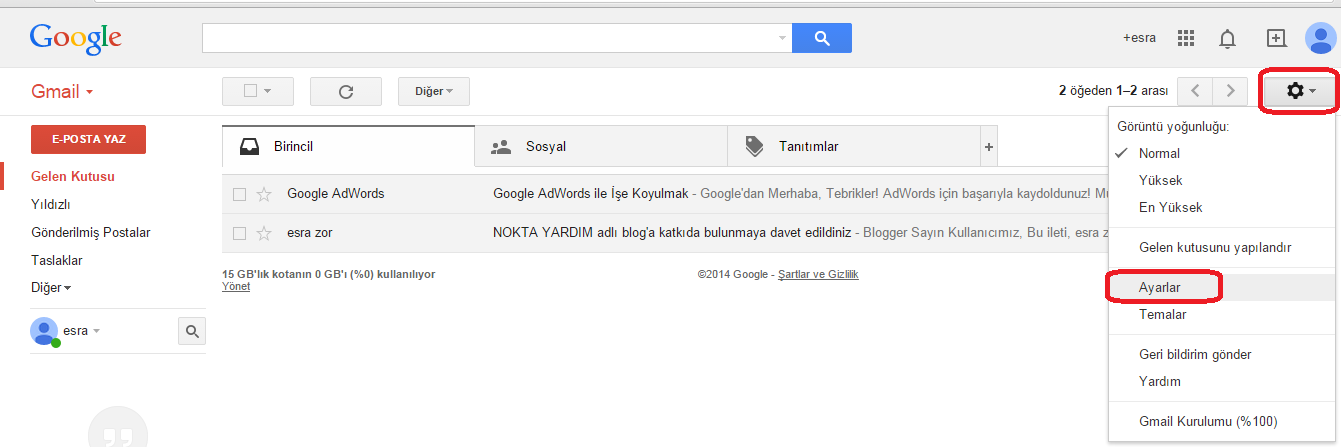
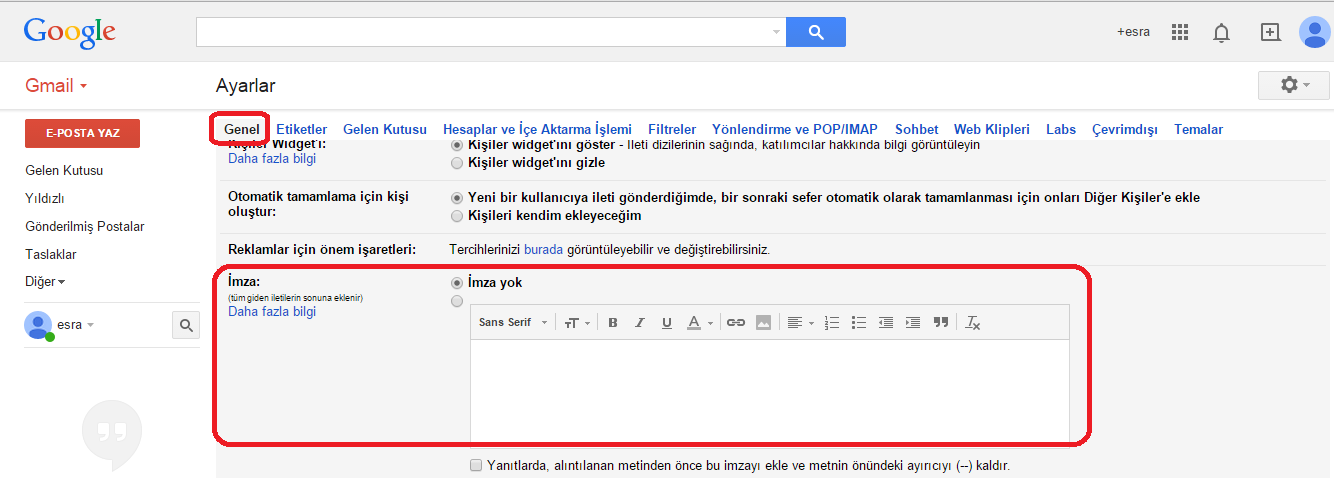
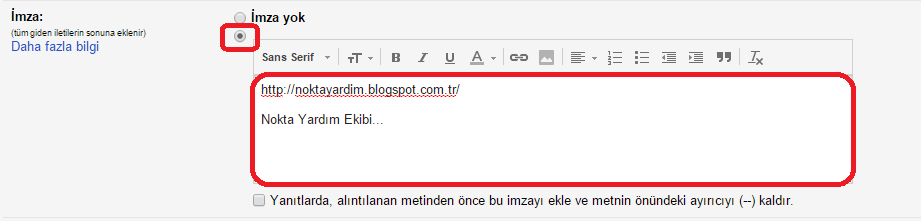
Gmail e-posta adresinizden göndermiş olduğunuz e-postalara otomatik imza ayarlayabilirsiniz. Gmail e-posta adresinizden göndereceğiniz her e-postada imzanız görünecektir. E-postadaki imzanız gerçek imzanız değildir.

Bazı sitelerde ve e-postalarda genelde bir kişinin her yazısının altında aynı yazıların veya görsellerin olduğunu farketmişinizdir. E-postadaki imzadan da kasıt budur.

Örneğin noktayardim.blogspot.com şeklinde düzenliyerek göndereceğimiz her e-postada yazımızın sonunda bu ifade eklenecektir. Aynı zamanda epostanıza görsel de ekleyerek imzanızı şık bir şekilde tasarlayabilirsiniz. Genelde kurumsal şirketler e-postalarının sonlarına logolarını ekleyerek her e-postalarında gönderimlerinde bu ifadenin görünmesini sağlıyorlar.

Bilgisayarınızda tarayıcınızdan gmail imza ekleme


Android cihazınızdan gmail imza ekleme resimli

1 yöntem


Android cihazda gmail uygulamasını açın ve resimlerde gösterdiğim iki yöntem ile epostanıza imza ekleyebilirsiniz.


 imza oluşturma


 2 Yöntem


 gmail imza nasıl yapılır


8 Kasım 2014 Cumartesi

cihazda yeterli alan yok hatası


telefonda yeterli depolama alanı yok hatası


Android yeterli depolama alanı yok uyarısı için bazı işlemleri yaparak bu sorunu tamamen çözmeye çalışalım.  Yeterli depolama alanı yok uyarısı bu tamamen ön bellek, kalıntı dosyalar ve güncelleştirmelerden dolayı kaynaklanmaktadır.

 yeterli depolama alanı yok hatası


google play yeterli hafıza yok hatası

Android cihazlarda ”yeterli depolama alanı yok” sorunu nasıl çözebiliriz.


Yeterli depolama alanı yok sorunu genel olarak Google Play Store üzerinden bir şey indireceğiniz zaman veya dosya indirdiğiniz zaman  "fotoğraf ve video gibi" durumlarda karşımıza uyarı şeklinde çıkar. Bu gibi durumlarda “Hafızada yeterli yer yok” veya “Yeterli hafıza yok” gibi bir uyarı çıkacaktır. Işte sizde bu hatayı aldıysanız Google Play Store’dan çıkış yapın.

Şimdi bu sorunu aşmayı nasıl yapabileceğimizi anlatalım. Cihazınızda “Ayarlar” bölümüne giriş yapınız.


“Uygulama Yöneticisi” "uygulamalar" giriş yapın. Google Play Store uygulamasına tıklayın. Google Play Store’u seçtikten sonra “Verileri sil” seçeneğine tıkladığınız zaman bu sorunu ortadan kaldırmış olacaksınız.

Yeterli depolama alanı yok sorunu bu işlemleri sırasıyla yaptıktan sonra büyük bir ihtimalle sorun ortadan kalkacaktır. Ancak sorun gene devam ederse bu durumda ise farklı bir çözüm uygulayabilirsiniz. O da uygulamaları SD karta taşımaktır. SD karta taşıma kalıcı ve kesin bir çözüm elde etmiş olacaksınız.

google play yeterli alan yok hatasi

Android cihazınızda SD karta taşımak sorunu kesin çözecektir. Yine “Ayarlar” seçeneğine tıklayın cihazınızda ardından “Uygulama Yöneticisi” veya "uygulamalar" seçeneğinbe tıklayın. Bu ekranda çıkan uygulamalara teker teker SD karta taşımak olacaktır. Android cihazınızın hafızasını boşaltacaksınız ve alan açılacaktır. Bunun için taşımak istediğiniz uygulamaları seçmeniz ve daha sonrasında ise “SD Karta Taşı” demeniz yeterli olacaktır.

Android cihazınızda yeterli hafıza yok sorunu yaşıyorsanız anlattığım iki yöntemi veya bu iki yöntemden birini uygulayarak gerekli olan hafızayı elde edebilirsiniz. Artık cihazınıza yükleme yapabilir veya uygulama indirebilirsiniz.


yeterli depolama alanı yok samsung, yeterli depolama alanı yok xperia

Hatırlatma; yeterli depolama alanı yok hatası bazende aynı uygulamaları güncellemeden dolayı kaynaklana biliyor.


Paylaşılmayan bilgi bilgi değildir.

7 Kasım 2014 Cuma

whatsapp nereye kaydediyor


whatsapp fotoğrafları nereye kaydediyor

whatsapp video nereye kaydediliyor


WhatsApp yazıştığınız kullanıcılar tarafından gönderilen verileri (resim, video, ses dosyaları) otomatik olarak cihazımızın galerisine kaydediyor.

Whatsapp uygulamasında gelen video ve resimleri otomatik kendi oluşturduğu klasöre kaydeder.Uulaşmak için android işletim sistemli cihazlarda şu belirttiğim adres yolu ile gideriz.

Dosyalarım => whatsapp yolunu izleyebilirsiniz. Whatsapp klasörünün içinde "Media" dosyasından video ve ses dosyalarına kadar dosyalarınızı buraya kaydeder. "Profile picture" klasöründe ise whatsapp uygulaması yüklü olan arkadaşlarınızın profil fotoğraflarını bulabilirsiniz.


WhatsApp otomatik olarak iPhone Kamera, Fotoğraf ve Videolar Kaydetme:

"Ayarlar" tıklayın.  Aşağı kaydırın "Gizlilik" tıklayın. Açılan ekranda "Resimler" tıklayın. Otomatik kayıt yapmasını istersniz açık istemesseniz kapatın.

Whatsapp açın ve Ayarlar (alt menüden)
Dokunun Sohbet Ayarları tıklayın ve gelen ekranda anahtarı devre dışı bırakın ve Kaydet diyoruz.


6 Kasım 2014 Perşembe

whatsapp sesli arama nasıl yapılır


whatsapp sesli mesaj gönderme


Whatsapp ile Sesli Mesajlaşma, kişi veya grup sohbetlerinde anında iletişim kurmanızı imkan sunar. Whatsapp'ta Bu özellik, mesajlarınızın anında iletilmesini sağlar. Tüm Sesli Mesajlar whatsapp'ta otomatik olarak indirilir.
Sesli Mesajlaşmayı kullanmak için, metin giriş kutusunun yanındaki mikrofon tuşuna dokunup uzun basmanız yeterlidir.
Sesli Mesajlaşmanın en önemli özelliklerinden biri kişilerinizin Sesli Mesajınızı dinleyince, mikrofon simgesinin maviye dönüşmesidir. Bu renk değiştirme ile karşı kullanıcının mesajı okudu anlamına gelir.

Dinlemediğiniz mesajların yanındaki mikrofon yeşildir.
Dinlediğiniz mesajların yanındaki mikrofon mavidir.


sesli mesaj gönderme whatsapp


Whatsapp uygulaması ile Android, ios ve windows phone telefonlarda Whatsapp üzerinden nasıl sesli görüşme yapabileceğinizi resimli olarak nasıl yapılır gösterelim.


android whatsapp sesli mesaj gönderme


Sesli Mesajlaşmayı kullanmak için,  mikrofon simgesine dokunup uzun basmanız yeterlidir, Mikrofon simgesi mesaj yazmadan önce çıkan  gönder tuşu'nun yerine geçer.
Whatsap'ta Sesli Mesajı kaydederken mesajı anında iptal etmek için sola kaydırabilirsiniz.

android whatsapp sesli mesaj gönderme android whatsapp sesli mesaj gönderme 


android whatsapp sesli mesaj gönderme  android whatsapp sesli mesaj gönderme 


iphone whatsapp sesli mesaj gönderme

iphone Sesli Mesaj Göndermek

iphone ile Whatsapp'ta Sesli mesaj göndermek için, Sesli Mesaj tuşuna dokunup basılı tutup iletmek istediğinizi söyleyip bırakırsınız. iPhone'da Sesli Mesaj tuşu, metin giriş kutusundaki gönder tuşunun yerine geçen bir  mikrofon simgesidir.

iphone telefonunda Sesli Mesajı kaydederken mesajı anında iptal etmek için sola kaydırabilirsiniz.

iphone whatsapp sesli mesaj gönderme  iphone whatsapp sesli mesaj gönderme 


Windows phone whatsapp sesli mesaj gönderme

Windows Phone Sesli Mesajlaşmayı kullanmak için, metin giriş kutusunun yanındaki mikrofon tuşuna dokunup uzun basmanız yeterlidir.
Windows Phone Sesli mesajı kaydederken mesajı anında iptal etmek için sağa kaydırabilirsiniz.

 windows phone whatsapp sesli mesaj gönderme windows phone whatsapp sesli mesaj gönderme 


whatsapp'tan toplu mesaj nasıl atılır

whatsapp grup konuşması nasıl yapılır

Whatsapp toplu mesaj özelliğiyle bir mesajı birden fazla kullanıcıya aynı anda mesaj gönderebilirsiniz.

Whatsapp toplu mesaj listeleri, sürekli olarak Toplu Mesaj gönderebileceginiz kişilerin kaydedilmiş listeleridir. Mesaj göndermek istediğinizde aynı kişileri tekrar seçmenize gerek kalmadan tekrar açıp mesaj gönderebilirsiniz.

Yayın Listesine mesaj gönderdiğiniz zaman, mesajınız listedeki herkese gönderilir. Alıcılar, mesajı normal bir mesaj olarak alırlar. Cevapladıklarında, mesajları Sohbetler ekranınızda normal bir mesaj olarak görünür.

Hatırlatma; yolladıkları mesaj Yayın Listesindeki diğer kişilere iletilmez. Telefonunuzdaki kişi listelerine kayıt etmiş kişiler Toplu Mesajınızı alabilir. Kişi listenizdeki arkadaşınız toplu mesajınızı alamıyorsa, sizi adres rehberlerine eklediklerinden emin olun.

Android toplu mesaj atma

AndroidToplu Mesaj Listesi Oluştuma


WhatsApp'ı açın.
Sohbetler ekranına gidin.
Menü Tuşu'na tıklayın.
Açılan ekranda "Yeni Yayın Listesi" tıklayın.
Gelen ekranda Kişilerinizin ismini yazın veya + tuşuna basarak kişi listenizden kişi veya kişileri seçin.
Bitti'ye tıklayın ve Oluştur'a tıklayın. Artık Android'te seçtiğiniz kişilerle toplu mesaj atabilirsin.


Android Toplu Mesaj Listesini Düzenleme


Toplu Mesaj Listesi'ni açın.
Menü Tuşu basın ve açılan menüde Toplu mesaj liste bilgisi'ni seçin.
Toplu mesaj liste bilgisi ekranında:  düzenle simgesine dokunarak Toplu Mesaj Listenizin ismini değiştirebilirsiniz.
Bu ekranda Alıcı ekle tuşuna tıklayarak listeye alıcılar ekleyebilirsiniz. Gruptan kişi çıkarmak içinse çıkartmak istediğiniz kişinin üzerinde uzun basın ve Toplu mesaj listesinden katılımcıları çıkart'ı seçin.

whatsapp'ta toplu mesaj atma

 
whatsapp toplu mesaj atma   whatsapp toplu mesaj atma 


 whatsapp toplu mesaj atma  whatsapp toplu mesaj atma 


 whatsapp toplu mesaj atma 


Iphone Toplu Mesaj Listesi Oluştuma

WhatsApp'ı açın ve Sohbetler ekranının üstündeki Toplu Mesaj Listesi tuşuna tıklayın.
Toplu Mesaj Listesi ekranının aşağısındaki Yeni Liste'ye tıklayın.
Kişi isimlerini yazarak veya (+) tuşuna basarak kişi listenizden kişileri seçin ve Oluştur'a tıklayın.

IphoneToplu Mesaj Listesini Düzenleme

Toplu Mesaj Listelerini'ni açın ve Düzenlemek istediğiniz listedeki (i) tuşuna dokunun.
Bilgi ekranından: Toplu Mesaj Listesinin ismini değiştirebilirsiniz. Listeyi düzenle...'ye dokunarak kişileri ekleyip çıkartabilirsiniz.

whatsappta toplu mesaj gönderme  whatsappta toplu mesaj gönderme whatsappta toplu mesaj gönderme

whatsappta toplu mesaj gönderme whatsappta toplu mesaj gönderme whatsappta toplu mesaj gönderme


whatsappta toplu mesaj gönderme iphone


Windows Phone Yayın Listesi Oluşturmak

WhatsApp'ı açın ve Sağ alt köşedeki üç noktaya tıklayın.
Yayın Listeleri'ni seçin ve Yayın Listeleri ekranının aşağısındaki (+) yeni simgesine tıklayın.
Mesaj yollamak istediğiniz kişileri seçmek için kişilerin isimlerini yazın veya (+) alıcı ekle'ye dokunup kişiler listenizden seçin ve Ekranın aşağısındaki devam simgesine tıklayın.

Windows PhoneYayın Listesini Düzenlemek

Yayın Listesi'ni açın ve Ekranın sağ alt köşesindeki üç noktaya tıklayın. Liste bilgisi'ni seçin.
Yayın Listesi bilgi ekranında: Yayın listesinin ismini değiştirmek için listenin yanındaki düzelt'e tıklayın.
Listeye alıcı eklemek için (+) alıcı ekle'ye tıklayın. Listeden alıcı çıkartmak için, alıcının üzerine dokunup basılı tutun kaldır'ı seçin ve Yayın listesini silmek için ekranın sağ alt köşesindeki üç noktaya tıklayın. sil'e tıklayın.