PARA KAZANMAK

Youtube Abone, İzlenme, Beğeni, Yorum ve 4000 Saat Arttırma Platformu

24 Haziran 2015 Çarşamba

samsung s6 format nasıl atılır


samsung s6 hard format nasıl atılır


Hatırlatma; samsung galaxy s6 format atmadan önce telefonunuzda ki önemli verilerinizi mutlaka yedeklemesini yapmalısınız. Format atma işlemi telefonu fabrika ayarlarına döndürürken içerisinde sonradan oluşturulmuş tüm verileri “fotoğraflar, vidolar ve uygulamalar” tamamen silecektir. Format öncesi rehberinizdeki kişileri, videoları, resimleri ve tüm bilgileri yedekleyiniz.

Telefonunuzun dolu olması tavsiye ediyorum. Tahminide şarjının %50 civarı en az olması öneriliyor.

samsung galaxy s6 donmalar yaşıyorsanız, yavaş çalışırsa yada başka bir şekilde anormal bir durum varsa telefonu fabrika ayarlarına sıfırlamanız size yardımcı olabilir. Format işleminde telefondaki oluşturduğu yapılandırmalar silinir.


1. Yöntem:

samsung galaxy s6 factory reset

samsung galaxy s6 format atma

Bu yöntem Samsung galaxy s6 telefonunuz açılıyorsa ve iyice yavaşlama durumda  telefonunuzu hızlı şekilde format atabilirsiniz.

Samsung galaxy s6 uygulamalar tıklayın.
Ayarlar menüsüne tıklayın.


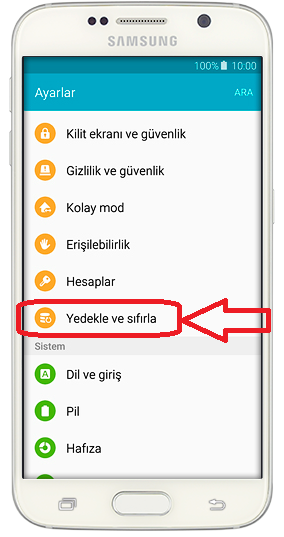
Ayarlar menüsünde Yedekle ve sıfırla seçeneğine tıklayın.


Yedekle ve sıfırla seçeneğinde fabrika ayarlarına sıfırla seçeneğine tıklayın.
 

Gelen ekranda Cihazı sıfırla seçeneğine tıklayın.
Gelen ekranda Tümünü sil seçeneğine tıklayın.


Format atma kısa bir süre bekledikten sonra işlem tamamlanacaktır.

Format işlemininde sonra telefonu yapılandırmak için ve kullanıma hazır hale getirmek için telefon yönergeleri uygulayın.

2. Yöntem:

samsung galaxy s6 hard format

samsung s6 fabrika ayarlarına geri dön


Bu yöntem Samsung galaxy s6 telefonunuzu açamadığınız durumlarda, ekran kilidini unutma ve bu gibi durumlarda uygulanır. Bu yöntem telefonunuzda tuş kombinasyonunu kullanarak formatlarız.

Samsung galaxy s6 telefonu “Güç” tuşuna basıp tamamen kapatın. ve bataryayı çıkarıp takın.


Telefon kapalı iken ses açma + home (geri) tuşu + açma kapama (on-of) tuşlarına aynı anda basılı tutun ve Samsung logosu görünene kadar elimiz bu tuşlarda basılı olsun Logo göründüğünde elimizi tuşlardan çekebiliriz.


Karşınıza Android recovery menüsü gelecektir. Ses kısma ve ses açma tuşları ile menü içinde seçenekler arası gezebilir. Güç tuşu ile de seçtiğiniz seçeneği onaylarsınız.

Açılan formatlama ekranında Wipe Data/Factory Reset seçeneğine ses kısma ile gidip ve Güç düğmesine basarak onaylayın.


Gelen yeni menüde Yes / delete all user data seçeneğine ses kısma ile gidin ve güç düğmesi ile onaylayın.


Yes / delete all user data onayladığınızda hard reset işlemini otomatik olarak yapar. Hard reset attığında tekrar format ekranı gelir.

Gelen ekranda Reboot system now seçeneğine basıp ve telefonu yeniden açılacaktır.


Samsung galaxy s6 açılınca ilk aldığınız gün ki gibi kurulum menüsü karşılayacaktır. Artık sırası yönergeleri takip ederek işlemi tamamlamış olursunuz.

3. Yöntem:

samsung galaxy s6 factory reset

samsung galaxy s6 format kodu


Başka bir yöntem ise fabrika ayarlarına geri dönerek sadece verilerinizi sıfırlamak istiyorsanız,

Telefonunuza *2767*3855# tuşlayın ve onaylayın.

hatırlatma; Format öncesinde bağladığınız Google hesabınızı, format sonrasında da tekrar bağlayarak Google Play Store üzerinden, format atmadan önce yüklediğiniz tüm uygulamalarınızı sol menüdeki uygulamalarım bölümünden hepsini topluca tekrar indirebilirsiniz. Bu şekilde format sonrası tek tek uygulama arama ile uğraşmazsınız.

galaxy s6 hard reset video

samsung galaxy s6 format video


www.noktayardim.com
https://www.facebook.com/noktayardim
info@noktayardim.com
twitter adresimiz @NoktaYardim

Paylaşılmayan Bilgi Bilgi Değildir.

6 Nisan 2015 Pazartesi

telefon mesajlarını kaydetme


telefondaki mesajları bilgisayara kaydetme

samsung telefondaki mesajları bilgisayara aktarma

Android telefonunuzu değiştirmeniz gerekebilir.  Android telefonunuzu yeni bir telefon aldığınızda Android telefonunuzdaki kayıtlı mesajları (SMS) yedeklemeniz gerekebilir yada yeni Android telefona aktarmanız gerekebilir.

Android telefon üzerinde mesaj " SMS" yedekleme nasıl yapılabileceğini resimli olarak anlatalım.

Android Mesajları Nasıl Yedeklenir?

Android telefonlarda mesaj yedekleme ve geri yükleme işlemleri için SMS Backup & Restore adlı uygulamayı ücretsiz olarak indirin.


SMS Backup & Restore uygulaması SMS ve MMS mesajlarınızı hafıza kartınıza, tabletinize, harici hardiskinize yada bilgisayarınıza yedekleyebiliyorsunuz.

SMS Backup & Restore uygulamayı indirme resmine tıklayın ve indirin sonra uygulamayı açın.
SMS Backup & Restore ana ekrana geldiğinizde mesajlarınızı yedeklemek için "Yedekle" tuşuna tıklayın.


Yedekle tuşuna bastığınızda karşınıza gelen ekranda size hangi mesaj türlerini yedekleyeceğinizi soruluyor ve mesaj yedekleme dosyasının adını yazınız. seçimlerinizi yaptıktan sonra "Tamam" tuşuna basınız. Ardından bir sonraki adıma geçiniz.


Bir sonraki gelen ekrana "Evet" tuşuna tıklayınız.


"Evet" tuşuna dokunduğunuzda mesajları yedekleme işlemi başlayacak ve kısa sürede bitecektir. Yedekleme tamamlandı ekranı gelecek ve kapat diyerek gelen hatırlatma ekranına tamam düğmesine tıklayın.


Mesaj Yedekleme işlemi bittiğinde mesajlarınız XML formatında kaydedilecektir. Yedekleme dosyalarına external_sd/SMSBackupRestore klasörü altından erişebilir yada kaydettiğiniz adrese gidebilirsiniz.

Android Mesajları Geri Yükleme Nasıl Yapılır?

SMS Backup & Restore Yedeklediğiniz mesajlarınızı format attığınız yada yeni telefonunuza mesajlarınızı yüklemek için yine SMS Backup & Restore uygulaması indirin.

SMS Backup & Restore uygulamasını açın ve ana ekrandaki "Geri Yükle" tuşuna tıklayın.


Geri yükle tuşuna tıkladığınızda bir sonra gelen ekranda yedekleme yaptığınız mesajlar gelecek yada kaydettiğiniz bilgisayar yada harici diske gidin ve seçin. SMS Backup & Restore yedekleme yaptığınız mesajları seçtikten sonraki ekranda "Restore MMS messages" seçin. Ardından alttaki "Restore All Messages" seçeneği seçili tamam butonuna tıklayın.


Tamam butonuna bastığınızda Mesajlarınızı geri yükleme başlayacaktır. Mesajları geri yükleme bittiğinde geri yükleme tamamlandı hatırlatma ekranına kapat düğmesine tıklayın. Son işlem olarak hatırlatma ekranına "tamam" butonuna tıklayın.


SMS Backup & Restore ile mesajlarınızı yeni yada format attığınız telefonunuza aktarmış olursunuz.

noktayardım editörü olarak bir sonraki yazımızda görüşmek üzere...

www.noktayardim.com
https://www.facebook.com/noktayardim
info@noktayardim.com

Paylaşılmayan Bilgi Bilgi Değildir.

21 Mart 2015 Cumartesi

bilgisayar ekranı ters döndü


bilgisayar ekrani ters döndü ne yapabilirim

bilgisayarın ekranı yan döndü nasıl düzelir


Bazen yanlışlıkla bilgisayarımızın ekranı yan döner yada ters dönebiliyor. Sizde böyle durumla karşılaşırsanız yapmanız gerekenler çok kolaydır. Bilgisayarınızın ekran ters dönme ve yan dönme sorununu çözmenin klavye kısayolu bulunmaktadır.

ters dönmüş bir pc ekranı karşısında çalışmaya devam etmek çok zordur.

Windows sistemli bilgisayarlarınızda ters yada yan dönme durumlarında ekranı sizde döndürebilirsiniz. bazen bilgisayarda oyun oynarken bazen yada klavye tuşlarına yanlışlıkla basarak ekran ters yada yan döner işte bu gibi durumlarda yapmanız gerekenler.

Bilgisayarınızın Klavyesinden;

CTRL + ALT + ÜST YÖN Tuşlarına aynı anda basınız.


Hatırlatma; CTRL + ALT + Yön tuşu Aşağı normal görüntü, Yön tuşu üst ekranı ters döndürür, Yön tuşu sağ ise Ekranı sağa veya sola döndürür

bilgisayarınızın ekranını döndürmenin en hızlı ve kolay yöntemi Ctrl + Alt + (sağ ok, sol ok veya aşağı ok) kombinasyonudur.

www.noktayardim.com
https://www.facebook.com/noktayardim
info@noktayardim.com

Paylaşılmayan Bilgi Bilgi Değildir.

19 Mart 2015 Perşembe

samsung galaxy note 3 internet paylaşımı


samsung telefonu modem olarak kullanma resimli anlatım

Android telefonları modem olarak kullanmak


Samsung Galaxy Note 3 Mobil veri mobil şebeke aracılığıyla İnternet'e bağlantı kurulmasını imkan vermektedir. Samsung Galaxy Note 3 Telefonun en üst kenarından başlayarak ekran üzerinde parmağınızı aşağıya doğru sürükleyin. Bu özelliği etkinleştirmek veya devre dışı bırakmak için Mobil verisi ikonuna tıklayın.


Samsung Galaxy Note 3 telefonlarda hotspot işlemini yaparak internetinizi paylaşabilirsiniz. Hotspot işlemi ile kullanmış olduğunuz interneti bilgisayar, tablet veya başka bir telefonla paylaşabilirsiniz.

Samsung Galaxy Note 3 telefonlarda hotspot olarak yani modem olarak kullanabilirsiniz.

Samsung Galaxy Note 3 Telefonu Wi-Fi hotspot olarak açtığınızda telefonun internet paketini diğer cihazlarla Wi-Fi aracılığıyla paylaşabilirsiniz.


Telefonunuzdan hotspot açma ve paylaşım ayarları nasıl yapılır resimli olarak anlatalım.

Samsung Galaxy Note 3 açın ve Uygulamalar simgesine tıklayın.


Açılan menülerden Ayarlar seçeneğine giriş yapın.


Ayarlar menüsünde bağlantılar sekmesinde Bağ. ve taşınabilir Wi-fi alanı seçeneğine tıklayın.


Bağ. ve taşınabilir Wi-fi alanı seçeneğine tıkladıktan sonra gelen ekranda Taşınabilir Wi-fi alanı seçeneğinin üzerine basın.


Taşınabilir Wi-fi alanı ekranında sağ alttaki yapılandır butonuna tıklayın.


Yapılandır seçeneğine tıkladığınızda Yapılandırma ekranında Wi-Fi hotspot ayarlarını girin. Hotspot bilgilerinizi SSID Ağı altındaki alana wi-fi adını yazın. Ardından Hotspot’u bir şifreyle korumak istiyorsanız güvenlik altındaki alana WPA2 PSK’ye basın. Wifi şifresinide yine bu ekranda yapabiliyoruz onun için Şifre altındaki alana basın ve istediğiniz şifreyi girin. son işlem olarak bu belirlediğiniz bilgileri kaydet butonuna basarak işlemi tamamlamış oluruz.


Hotspot ayarlarını yaptıktan sonra telefonunuzu paylaşımını aktif etmeniz gerekecektir.

Samsung Galaxy Note 3 telefon Taşınabilir Wi-Fi alanı aktif hale getirin. Taşınabilir Wi-Fi alanı özelliğini etkinleştirilmiş olduğu ekranda görülene kadar Taşınabilir Wi-Fi alanı yanındaki göstergeye basın ve aktif edin.


Taşınabilir Wi-Fi alanı Aktif ettiğinizde uyarı ekranı gelecektir. Taşınabilir Wi-fi alanını etkinleştirmek Wi-fi kapatacaktır. uyarısına tamam diyerek aktif etmiş oluyoruz.


Hatırlatma: Samsun galaxy Note 3 telefonunuzu hotspot yapabilmek için telefonununuz mobil veri seçeneğinin aktif olması gerekiyor.

Wifi ayarlarını yaptıktınız ve aktif ettikten sonra Wi-Fi-hotspot’unuza bağlanacak cihazlar nasıl ayarlarız.

Wi-Fi ile Erişilebilir Wi-Fi şebekeleri listesini bulun ve wifi ismini verdiğiniz ağı seçip şifrenizi girin. Şifreyi girdikten sonra Wi-Fi hotspotuna bağlantı kurun.

Samsung Galaxy Note 3 Bağlantı kurulduğunda, diğer cihazlardan internete rahat bir şekilde giriş yapabilirsiniz.

Samsung Galaxy Note 3 cihazınızdan wifi hotspot yapmak bu kadar basit ve kolaydır.


www.noktayardim.com
https://www.facebook.com/noktayardim
info@noktayardim.com

Paylaşılmayan Bilgi Bilgi Değildir.

18 Mart 2015 Çarşamba

samsung galaxy s4 modem olarak kullanma


samsung galaxy s4 hotspot

samsung telefonu modem olarak kullanma resimli anlatım

Samsung Galaxy S4 telefonlarda hotspot işlemini yaparak internetinizi paylaşabilirsiniz. Hotspot işlemi ile kullanmış olduğunuz interneti bilgisayar, tablet veya başka bir telefonla paylaşabilirsiniz.

Samsung Galaxy S4 telefonlarda hotspot olarak yani modem olarak kullanabilirsiniz.

Samsung Galaxy S4 Telefonu Wi-Fi hotspot olarak açtığınızda telefonun internet paketini diğer cihazlarla Wi-Fi aracılığıyla paylaşabilirsiniz.

Telefonunuzdan hotspot açma ve paylaşım ayarları nasıl yapılır resimli olarak anlatalım.

Samsung Galaxy S4 açın ve Uygulamalar simgesine tıklayın.


Açılan menülerden Ayarlar seçeneğine giriş yapın.


Ayarlar menüsünde bağlantılar sekmesinde Diğer ağlar seçeneğine tıklayın.


Diğer ağlar seçeneğine ekranında Bağ. ve taşınabilir Wi-fi alanı seçeneğinin üzerine basın.


Bağ. ve taşınabilir Wi-fi alanı seçeneğini içerisinde Taşınabilir Wi-Fi alanı seçeneğine tıklayın.


Taşınabilir Wi-Fi alanı tıkladığınızda gelen ekranda sağ alttaki yapılandır butonuna tıklayın.


Yapılandır seçeneğine tıkladığınızda Yapılandırma ekranında Wi-Fi hotspot ayarlarını girin. Hotspot bilgilerinizi SSID Ağı altındaki alana wi-fi adını yazın. Ardından Hotspot’u bir şifreyle korumak istiyorsanız güvenlik altındaki alana WPA2 PSK’ye basın. Wifi şifresinide yine bu ekranda yapabiliyoruz onun için Şifre altındaki alana basın ve istediğiniz şifreyi girin. son işlem olarak bu belirlediğiniz bilgileri kaydet butonuna basarak işlemi tamamlamış oluruz.


Hotspot ayarlarını yaptıktan sonra telefonunuzu paylaşımını aktif etmeniz gerekecektir.

Samsung Galaxy S4 telefon Taşınabilir Wi-Fi alanı aktif hale getirin. Taşınabilir Wi-Fi alanı özelliğini etkinleştirilmiş olduğu ekranda görülene kadar Taşınabilir Wi-Fi alanı yanındaki göstergeye basın ve aktif edin.


Taşınabilir Wi-Fi alanı Aktif ettiğinizde uyarı ekranı gelecektir. Taşınabilir Wi-fi alanını etkinleştirmek Wi-fi kapatacaktır. uyarısına evet diyerek aktif etmiş oluyoruz.


Samsun galaxy s4 telefonunuzu hotspot yapabilmek için telefonununuz mobil veri seçeneğinin aktif olması gerekiyor onun için ayarlar seçeneğine tıklayın.


Ayarlar içinde Bağlantılar sekmesinde veri kullanımı seçeneğine tıklayın.


Veri kullanımı içinde mobil veri seçeneğinin yanındaki kutucuğu onay işareti koyun ve kapatabilirsiniz.


Wifi ayarlarını yaptıktınız ve aktif ettikten sonra Wi-Fi-hotspot’unuza bağlanacak cihazlar nasıl ayarlarız.

Wi-Fi ile Erişilebilir Wi-Fi şebekeleri listesini bulun ve wifi ismini verdiğiniz ağı seçip şifrenizi girin. Şifreyi girdikten sonra Wi-Fi hotspotuna bağlantı kurun.

Samsung Galaxy S4 Bağlantı kurulduğunda, diğer cihazlardan internete rahat bir şekilde giriş yapabilirsiniz.

Samsung Galaxy S4 cihazınızdan wifi hotspot yapmak bu kadar basit ve kolaydır.

samsung galaxy s4 modeme çevirme

samsung internet paylaşımı nasıl yapılır


www.noktayardim.com
https://www.facebook.com/noktayardim
info@noktayardim.com

Paylaşılmayan Bilgi Bilgi Değildir.