PARA KAZANMAK

Youtube Abone, İzlenme, Beğeni, Yorum ve 4000 Saat Arttırma Platformu

24 Aralık 2014 Çarşamba

whatsapp sık görüştüğünüz kişiler için kısayol oluşturma


sık görüştüğünüz kişiler ile kısayol oluşturma whatsapp

whatsapp kişi kısayolu nasıl oluşturulur


WhatsApp ile sık sık mesajlaştığınız ve sevdiğiniz insanlarla kısa yollar oluşturabilirsiniz. Sık görüştüğünüz kişiler ile kısayol oluşturma iletişim hızınızı arttırırız. Akıllı telefonunuzun ana sayfası üzerinde en sık görüştüğünüz kişilere ait kısa yollar oluşturabilirsiniz. Bir uygulamayı açar gibi mesajlaşmak istediğiniz kişi ile hızlı bir iletişim kurabilirsiniz. Whatsapp kısayol ekleme özelliği çok sık kullananlar için güzel bir yöntemdir. 

WhatsApp kısayol oluşturma özelliği maalesef iphone cihazlarda bu işlemi yapamamaktayız. Fakat ios uygulaması var bunun içinde indirmek için tıklayınız.

Android işletim sistemli akıllı telefonlarda sık görüştüğünüz veya istediğiniz kişilerin kısayolunu oluşturmak çok basit ve kolaydır.


WhatsApp ile tek yapmanız gerekenleri size resimli olarak anlatalım.  WhatsApp ana ekran üzerinde yer alan daha önce mesajlaşmış olduğunuz kişilerin veya grup sohbetlerin üzerine uzun bir süre dokunun ve açılan menüde "Sohbet kısayolu ekle" seçeneğine tıklayın. WhatsApp bu şekilde kişi, kişilere veya gruplara ait mesajlaşma kısa yolları oluşturabilirsiniz. Sohbet kısayolu oluşturmaya bastığınızda android akıllı telefonunuzun ana ekranının uygun yere kısa yolunu oluşturacaktır.


Whatsapp uygulaması ile istediğiniz kişi veya kişilerin kısa yolunu oluşturup android cihazınızda ana sayfada uygun bir yere konumlanır ve dilediğiniz zaman en hızlı şekilde uygulama açar gibi kısa yola tıklayıp direk mesajlaşmaya başlayabilirsiniz. Whatsapp uygulamasını açmadan kişi kısayoluna tıklayarak mesajlaşmaya başlayabilirsiniz.

Paylaşılmayan bilgi bilgi değildir.

https://www.facebook.com/noktayardim


23 Aralık 2014 Salı

whatsapp şifre koyma


whatsapp nasıl şifre koyulur

whatsapp mesajları şifreleme


WhatsApp uygulamasında herhangi bir şifre mevcut değildir. Eğer telefonunuzdaki herhangi bir uygulamaya veya WhatsApp uygulamasına şifre koymak isterseniz, bunun için uygulamalar vardır.

WhatsApp mesajlaşmanın en kötü yönü şifre veya kilit koyamıyorsunuz. Telefonların ekran kilidi kullanmıyorsanız; en büyük sorunlardan birisidir. WhatsApp yazışmalarınızı karıştırabilecek aile fertleriniz olabilir. WhatsApp'ta bu gibi durumlar bir hayli can sıkacaktır. WhatsApp için kullanabileceğiniz oldukça etkili ve güçlü uygulamalar vardır.

whatsapp şifre koyma android

WhatsApp'a şifre koymak için Android işletim sistemli akıllı telefonlarınız üzerinde kullanabileceğiniz en etkili uygulama "Messenger and Chat Lock" eksik yönü IOS ve Windows Phone gibi işletim sistemlerini desteklemiyor. Messenger and Chat Lock eksi yönü diğer platformlarda desteğinin olmamasıdır. Android cihazlar için çok güçlü bir üçüncü parti yazılımdır. Messenger and Chat Lock kesinlikle WhatsApp'a şifrelemede kesinlikle tavsiye ederim. Messenger and Chat Lock yazılımı indirmek için tıklayın.


Messenger and Chat Lock sadece whatsapp şifre koymuyor diğer popüler olarak kullanılan çoğu anlık mesajlaşma servisini desteklemektedir. Messenger and Chat Lock'un desteklediği anlık mesajlaşma servisleri şunlardır; WhatsApp, LINE, WeChat, Telegram, Viber, Hangouts, gmail, GTalk, Facebook Messenger, Kik Messenger, Tango, Yahoo Messenger, Standart SMS mesajları ve albümlerinize şifreleme yapabilirsiniz.

Messenger and Chat Lock android markette yer alan tüm mobil mesajlaşma uygulamalarıyla uyumludur. Messenger and Chat Lock uygulaması eğer Android işletim sistemine sahip akıllı telefonlarınızda ve tabletlerinizde SMS veya anlık mesajlaşma uygulamalarında saklanan mesajları şifrelemek isterseniz kullanabileceğiniz ücretsiz bir mesaj gizleme uygulamasıdır. 

Android cihazlar için WhatsApp uygulamasını şifrelemek için kullanabileceğiniz bu etkili uygulamadır. Messenger and Chat Lock size haberiniz olmadan özel mesajlaşmalarını kimse okuyamayacak ve bu şekilde gizli yazışmalar yapabileceksiniz.

whatsapp şifre koyma android whatsapp şifre koyma


whatsapp şifre koyma iphone


iphone cihazlarınız için ise "Password for WhatsApp Messages" uygulamasını güçlü bir yazılımdır. Password for WhatsApp Messages uygulaması ile mesajlarınızıda şifreleyebilirsiniz. Ios cihazlarınız için whatsapp'ta şifre koyabileceğiniz en güçlü 3 parti uygulamadır.


whatsapp şifre koyma windows phone


Windows phone cihazlarınız için whatsapp'a şifre koyabileceğiniz en güçlü "App Locker" uygulamasıdır. App Locker windows phone cihazlarınızda whatsapp şifre koyabilirsiniz. App Locker desteklediği bir çok mobil uygulamalar vardır. Desteklediği mobil uygulamalar şunlardır; Facebook, Facebook messenger, Wechat, Whatsapp, Viber, twitter, Vine, 6Snap gibi uygulamalarıda şifre koyabiliyorsunuz.


WhatsApp uygulamasına desteklediği işletim sistemine göre 3 parti uygulamalar yükleyerek şifre koyabilirsiniz.

whatsapp şifreleme


Paylaşılmayan Bilgi Bilgi Değildir.

22 Aralık 2014 Pazartesi

instagramda video nasıl kaydedilir


instagramdan video indirme programı

Instagram ile çektiğinizvidoları varsayılan olarak otomatik bir şekilde telefonunuzun dosyalar içinde videolar altına kaydedilmektedir. instagram hem fotoğraf hemde video paylaşabiliyorsunuz. Burada instagram videolarda 15 saniye sınırlaması vardır. Sizin telefonunuzdan instagramde çektiğiniz fotoğraflar ve videoları telefonunuza kaydedecektir.

Instagramda çektiğiniz fotoğraf ve videoları telefonunuza kaydediyor ama siz sizde ekli olan instagram kullanıcılarının vido ve fotoğraflarını kaydetmek isterseniz. Bu işlem için akıllı telefonlarınızdan, tablet ve bilgisayarınıza yükleyeceğiniz uygulama ile indirebilirsiniz.

Kendinizin ve diğer kullanıcıların bilgisayardan programla kolay bir şekilde indirmek mümkün. Bunun için yapmanoz gereken aşağıdaki linke tıkalyıp kurun.

Instagram downloader

instagramdan video indirme android


Android için InstaSave uygulaması indirin ve kurun. Bu uygulamanın kullanımı son derece basittir.

InstaSave uygulamayı yükledikten sonra, Instagram hesabınıza giriş yapın. hesabınızda paylaştığınız tüm fotoğraf ve videoları görebilirsiniz. Alt kısımda yer alan paneldeki butonların işlevleri sırasıyla; Keşfet butonuyla beğendiğiniz fotoğrafları ve videoları kaydedebilirsiniz.

Bir video indirmek için ise şu adımları izlemeniz gerekiyor. Indirmek istediğiniz videoya bir kez dokunun. Fotoğraf seçili duruma gelecektir.
Üst kısımda yer alan disket ikonuna basarak videoyu kaydet diyoruz.
Onay verdikten sonra fotoğraf cihazınıza kaydedilecektir. video bölümüne giderek, videonuzu inceleyebilirsiniz.

InstaSave uygulamasını indirmek için tıklayınız.


instagramdan video indirme iphone

iOS işletim sistemli cihazlarda kullanıcıları için de gerekli olan InstantSave uygulamasıdır. Kullanımı, Android için kullandığımız InstaSave uygulamasıyla aynı şekildedir.
Indirmek istediğiniz videoyu veya fotoğrafı seçin.
Alt kısımda bulunan Multisave butonuna tıklayarak video ve fotoğraf kaydedilecektir.

Ios işletim sistemli cihazlardan indirmek için tıklayınız.


instagramda videolarınızı ve diğer kullanıcıların videolarını indirmek için bu program ve uygulamaları indirip kurmalısınız. Kurduğunuz uygulamaların kullanımları çok basittir.


21 Aralık 2014 Pazar

instagram ön yükleme kapatma nasıl yapılır


instagram ön yükleme kapatma

kamera önyükleme kapatma instagram

Instagram'da yayın akışına bakarken ana sayfa üzerinde aşağı doğru fotoğraf ve videolara bakarken bir video üzerine geldiğinizde doğrudan oynatılmaya başlar. Instagram kullanıcılarına hızlı bir yayın akışı sağlayabilmek için ortaya çıkarmış bir özelliktir. instagram videoların otomatik olarak instagram'da ön yüklenmesini sağlamaktadır. instagram bu özellik nedeniyle izlemediğiniz videoları bile ön yüklediği için internet paketinizi gereksiz yere harcar. Siz mobil internet paketi kullanıyorsanız bu durumda sizin internet paketinizi bitirir.

Mobil internet paketi kullananlar ve sınırlı ,nterneti olanlar için instagram videolarının bu şekilde otomatik olarak ön yüklenme yapmasını istemiyorsanız sırası ile yapmanız gereken ayarlar vardır. instagram size iki seçenek sunumuştur bunlardan biri önyükleme seçeneğini sadece WiFi üzerinden internet'e bağlandığınız zamanlarda aktif edip kullanabiliyorsunuz.

Instagram'da bu işlemi gerçekleştirebilmek için yapmanız gerekenler.
instagram'ı açın ve profil sayfanızı açın.
Sağ üst köşedeki üç nokta ikonuna "Seçenekler" tıklıyoruz.
"Seçenekler" sayfası üzerinde yer alan "Videolar" seçeneğine tıklıyoruz.
Açılan yeni sayfa üzerinde yer alan "Sadece Wifi Üzerinde Önceden Yükle" seçeneğini tıklayın ve aktif hale getirin. Bu şekilde veri kullanımınızı daha düşük seviyelere çekebileceksiniz.


Resimdeki belirtilen yöntemle bu değişikliği yapabiliriz.

Paylaşılmayan Bilgi Bilgi Değildir.

20 Aralık 2014 Cumartesi

instagram fotoğraf kaydetme


instagram fotoğrafı telefonunuza kaydetme

instagramdaki fotoğrafları kaydetme

Instagram uygulaması ile çektiğiniz fotoğrafların varsayılan olarak otomatik olarak telefonunuzun dosyalar içinde resimlere kaydedilmektedir.
Instagramda çektiğiniz fotoğrafların telefonunuza kaydetmemesini istiyorsanız yapmanız gereken profil sayfanız üzerinden üç nokta ikonuna tıklayın. Seçenekler ekranında "Asıl Fotoğrafları Kaydet" seçeneğini pasif hale getirin. Bu şekilde telefona kaydetmeyecektir. "Asıl Fotoğrafları Kaydet"  seçeneğini aktif ederseniz telefonunuza gene kaydedecektir.


bilgisayar üzerinden instagram fotoğraflarınızı ve başka kullanıcıların fotoğraflarını bilgisayarınıza kaydedebilirsiniz.


http://instagrabbr.com


Bu linke tıklayın ve siteye giriş yapın. Ardından fotoğraflarını indirmek için yapmanız gereken şey "Search" butonu yardımıyla arama yapmalısınız. Bu işlem ile ister kendi isterseniz başka bir kullanıcıya ait Instagram fotoğraflarını indirme yapabilirsiniz. Sırası ile kullanıcının Instagram kullanıcı adını ilgili alana girerek yine "Search" butonu yardımıyla arama yapın. Sonrasında karşınıza çıkan fotoğrafların üzerine tıklayarak büyütün yada fotoğraf üzerine sağ tık yaparak "resmi farklı kaydet" "Save image" seçeneğini seçerek bilgisayarınızın istediği yere kaydedebilirsiniz. Aynı şekilde telefonunuzdan herhangi bir tarayıcı ile giripte bu işlemi yapabilirsiniz vebu şekildede telefonunuzada fotoğrafları kaydedebilirsiniz.


Telefonunuza instagram fotoğrafını bir başka yöntem ise ekran görüntüsünü alma bu yöntem bütün akıllı telefonlardan ekran görüntüsünü alabilirsiniz.

instagramdan fotoğraf kaydetme iphone

https://itunes.apple.com/us/app/instasave-photo-video-downloader/id798533886?mt=8


iOS kullanıcıları için de gerekli olan uygulama "InstantSave" bu uygulamayı açın ve indirmek istediğiniz fotoğrafları seçiniz. Ardından Alt kısımda bulunan "Multisave" butonuna tıklayın. Fotoğraf telefonunuza kaydedilecektir.


instagramdan fotoğraf kaydetme android

https://play.google.com/store/apps/details?id=bml.prods.instasave&hl=tr


Android için "InstaSave" uygulaması ile fotoğrafları ve dieolarınızı telefonunuza kaydedebilirsiniz.  kullanımı son derece basit ve güzeldir.

"InstaSave" uygulamayı yükledikten sonra, Instagram hesabınıza giriş yapman. Giriş yaptıktan sonra hesabınızda paylaştığınız tüm fotoğrafları görebilirsiniz. Bir fotoğrafı indirmek için ise şu adımları izlemelisiniz. Ilk olarak indirmek istediğiniz fotoğraflara bir kez tıklayın. Fotoğraf veya fotoğraflar seçili durumu gelecektir. Uygulamanın üst kısımda yer alan disket ikonuna basarak fotoğrafı kaydet diyoruz. Onay verdikten sonra fotoğraf telefonunuza veya tabletinize kaydedilecektir. Telefonunuzda Galeri veya resimler bölümüne giderek fotoğraflarınızı görebilirsiniz.


19 Aralık 2014 Cuma

instagramda paylaşılan fotoğrafı sosyal ağlarda paylaşma nasıl yapılır


instagramı facebook nasıl bağlarım

instagramı tumblr nasıl bağlarım


Instagram'da Fotoğraflarınızı Paylaştıktan Sonra Diğer Sosyal Medya Hesaplarında Paylaşma

Instagram bir fotoğraf çektiniz ve paylaştınız. istagramda paylaşmış olduğunuz fotoğrafı diğer sosyal medya hesaplarınızda paylaşmabilirsiniz. Instagram üzerinde paylaşmış olduğunuz fotoğraflarınızı daha sonra diğer sosyal medya hesaplarınız ile paylaşma imkanına sahipsiniz.


instagramda paylaşmış olduğunuz fotoğrafın sağ alt bölümünde yer alan üç noktalı ikonuna tıklayın.
Ardından açılan uyarı ekranında "Paylaş" butonuna tıklayın.


instagramda bu şekilde diğer sosyal ağlar ile çektiğiniz fotoğrafları paylaşabilirsiniz. Diğer sosyal ağlarla paylaşabimeniz için facebook, twitter, tumblr, foursquare, flickr gibi sosyal ağlarda hesabınız varsa paylaşımlar yapabilirsiniz.

Diğer bir yönem ise profil ekranının üsttündeki üç nokta ikonuna tıklayın. Açılan seçenekler ekranında "bağlantılı hesaplar" seçeneğine tıklayın.


Ardından ise gelen ekranda hangi sosyal ağda paylaşmak istiyorsanız üzerine tıklayın ve bilgilerinizi girip paylaşmaya hazı oluyor.


3 Yöntem ise fotoğrafı çektiniz ve paylaşma ekranında paylaş seçeneği altında istediğiniz sosyal ağın üzerine tıklayın. Tıkladığınız sosyal ağın bilgilerini girdiniz ve son olarak onay ikonuna tıklayarak hem instagramda hemde istediğiniz sosyal ağda aynı anda paylaşmış olursunuz.


instagramı flickr nasıl bağlarım

instagramı foursquare nasıl bağlarım


instagramda ister çektiğiniz anda isterseniz önceden paylaştığınız fotoğrafları diğer sosyal ağlar ile paylaşabilirsiniz.


18 Aralık 2014 Perşembe

Opera Tarayıcısının Ön Belleğini Temizleme Nasıl Yapılır?


Opera tarayıcısının önbelleği ve diğer tarayıcı verilerini silme İşlemi sırasıyla anlatmaya çalışacağım.

Şimdi resimli bir şekilde Opera tarayıcısının önbelleği ve çerezleri nasıl silinir resimli olarak size anlatmaya çalışacağım.

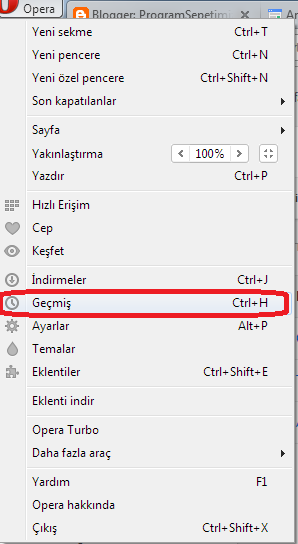
Opera tarayıcısının yakın geçmişi temizleme kısayolu CTRL + H Tuş kombinasyonuna Opera tarayıcısının açıkken basarak açabilirsiniz.

Opera tarayıcısının geçmişini silme yani tarayıcı bilgilerini silme sırası ile şu şekilde yapılır.

Opera tarayıcısının açıyoruz ve ardından sol üst köşedeki opera yazan simgesine tıklıyoruz. Açılan menüde 2 yöntem ile geçmiş silme işlemini yapabiliyoruz.

1. Yöntem;
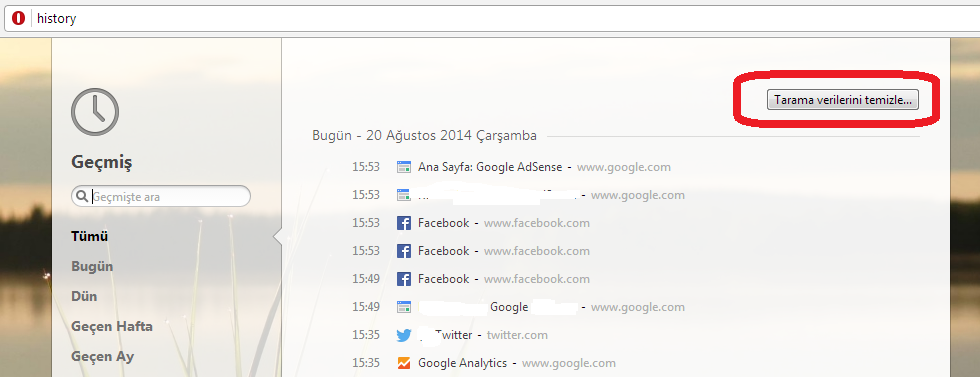
Opera simgesine tıklıyoruz. Aşılan menüde geçmiş seçeneğini veya ctrl + h kısayoluna tıklıyoruz.


 Açılan ekranda tarama verilerini silme butonuna tıklıyorsunuz.


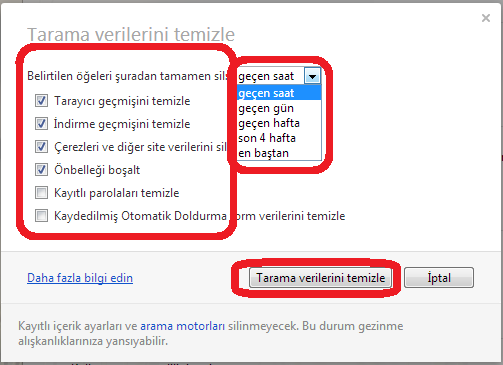
Karşınıza tarama verilerini silme ekranı geliyor ve siz burada önce hangi zaman aralığını silmek istediğinizi yazıyorsunuz ve sol yandaki silmek istediklerinizi onaylıyor silmemek istediklerinizin onaylarını kaldırıyoruz. Sonundada tarama verilerini temizle butonuna tıklıyor ve verilerimizi siliyoruz.


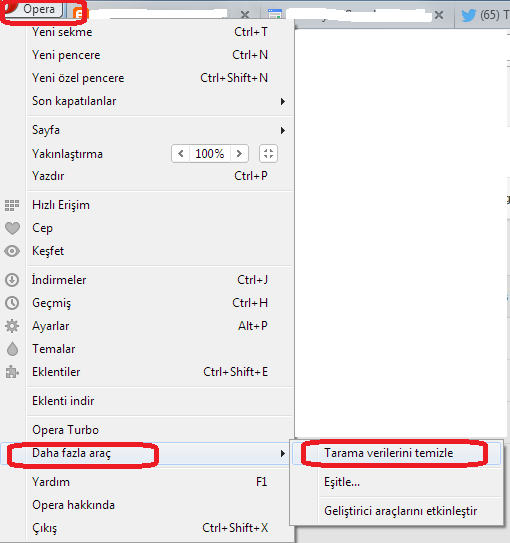
 2. Yöntem ise opera simgesine tıklıyoruz ve açılan menüde daha fazla araç seçip açılan menüde tarama verilerini temizle seçeneğine tıklarız


 Karşınıza tarama verilerini silme ekranı geliyor ve siz burada önce hangi zaman aralığını silmek istediğinizi yazıyorsunuz ve sol yandaki silmek istediklerinizi onaylıyor silmemek istediklerinizin onaylarını kaldırıyoruz. Sonundada tarama verilerini temizle butonuna tıklıyor ve verilerimizi siliyoruz.


 Sonunda Opera tarayıcınızdan verilerinizi silmeyi bitirmiş oldunuz.

Paylaşılmayan Bilgi Bilgi Değildir.