PARA KAZANMAK

Youtube Abone, İzlenme, Beğeni, Yorum ve 4000 Saat Arttırma Platformu

20 Ağustos 2014 Çarşamba

Mozilla Firefox Tarayıcı Ön Belleğini Temizleme Nasıl Yapılır?


Firefox önbelleği ve diğer tarayıcı verilerini silme İşlemi sırasıyla anlatmaya çalışacağım.

Şimdi resimli bir şekilde Mozilla Firefox önbelleği ve çerezleri nasıl silinir resimli olarak size anlatmaya çalışacağım.

Mozilla Fİrefox'ta yakın geçmişi temizleme kısayolu CTRL + SHİFT + DEL TUŞ kombinasyonuna Mozilla Firefox açıkken basarak açabilirsiniz.

Firefox geçmişini silme yani tarayıcı bilgilerini silme sırası ile şu şekilde yapılır.

Mozilla Firefox açıyoruz ve ardından sağ üst köşedeki üç yatay çizgi simgesine tıklıyoruz. Açılan menüde geçmiş sekmesine tıklıyoruz.


 Ardından açılan ekranda ise Yakın geçmişi temizle seçeneğine tıklıyoruz.


Yakın geçmişi temizle ekranı açılıyor biz bu ekranda ilk başta temizlenecek zaman aralığı seçeriz. Sonra ise silenmesini istediğiniz alanları onaylıyorsunuz istemediğiniz seçeneğin ise onyaını kaldırıyorsunuz ve ardından şimdi temizle butonuna tıklıyorsunuz.

Mozilla Firefox'ta yakın geçmişi temizle ekranına üstte yazdığım klavye kısayolu ilede direk gelebilirsiniz


 Biz bu şekilde mozilla firefox tarayıcısının geçmişini silme işlemini bu şekilde yaparız.

Paylaşılmayan Bilgi Bilgi Değildir.

19 Ağustos 2014 Salı

Google Chrome Ön Belleğini Temizleme Nasıl Yapılır?


Google Chrome önbelleği ve diğer tarayıcı verilerini silme İşlemi sırasıyla anlatmaya çalışacağım.

Şimdi resimli bir şekilde Google Chrome önbelleği ve çerezleri nasıl silinir resimli olarak size anlatmaya çalışacağım.
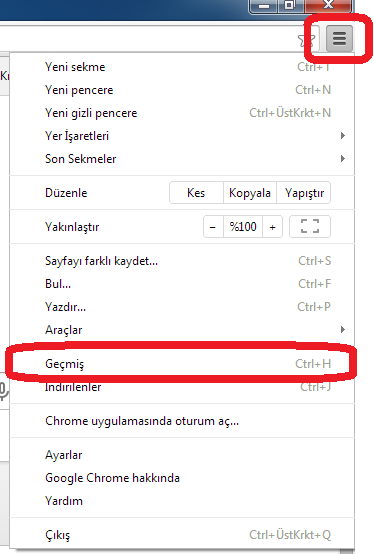


 Chrome açtığınızda sol üstte üç yatay çizgi simgesine tıklıyoruz ve açılır menüden geçmiş seçeneğine tıklarız.
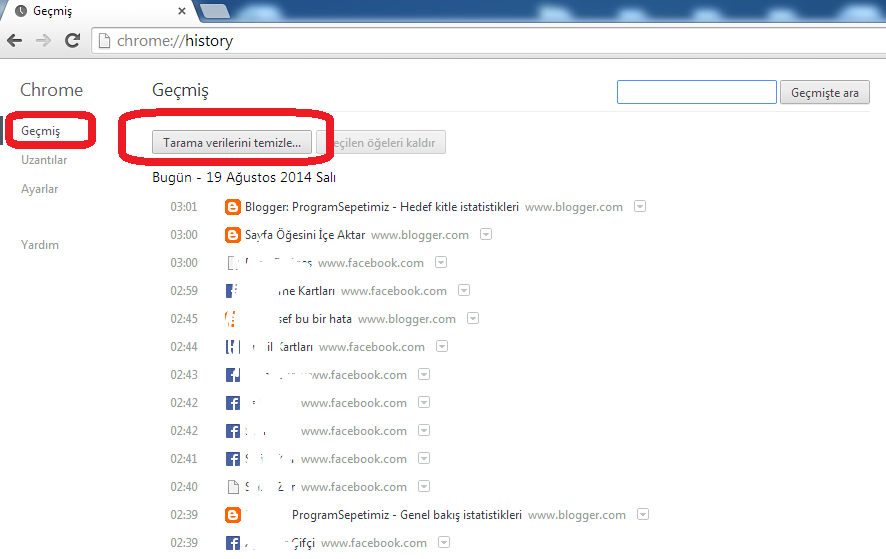


 Açılan ekranda chrome geçmiş bilgisini silmek için tarama verilerini temizle seçeneğine tıklıyoruz. üstteki resimde nasıl yapılacağını size gösterdim.
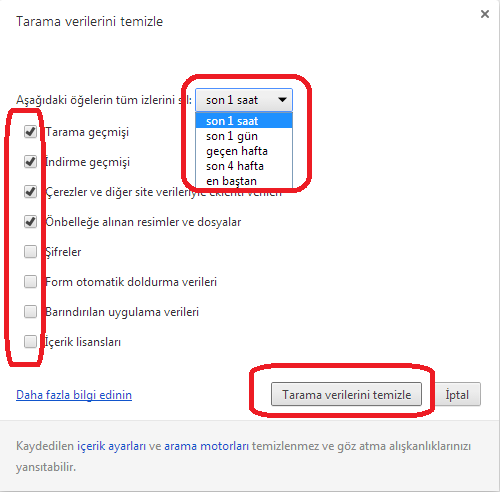


Chrome tarama verilerini temizleme ekranı gelecek burada ilk başta öğelerin tüm izlenim saatini seçmelisiniz üstteki resimde gösterilmiştir. ardından silmek istediğiniz seçenekleri seçiniz. seçenklerin ne işi yaradığını aşağıda yazıyorum okumanızı tavsiye ediyorum. Son olarak tarama verilerini temizle butonuna tıklıyoruz ve temizlik işini bitirmiş oluruz.
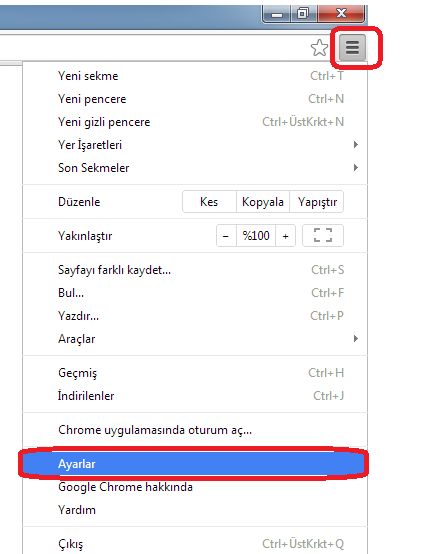


Chrome açıkken sol üst menüde üç yatay çizgi simgesine tıklıyoruz açılan menüde ayarlar seçeneğine tıklıyoruz.
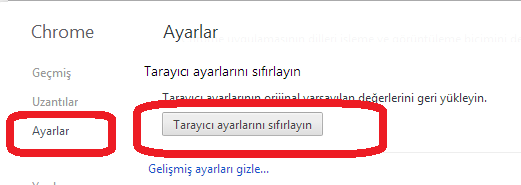


Şayet tarayıcınızı sfırlamak isterseniz üstteki resimdeki tarayıcı ayarlarınızı sıfırlayın seçeneğine tıklayın.


Google Chrome silinen verilerle ilgili ayrıntılar?

Göz atma geçmişi: Göz atma geçmişinizi temizlediğinizde aşağıdakiler silinir:
Geçmiş sayfasında bulunan, ziyaret ettiğiniz Web adreslerine ilişkin bilgiler silinir.

İndirme geçmişi: Google Chrome'u kullanarak indirdiğiniz dosyaların listesi temizlenir, ancak dosyaların kendisi bilgisayarınızdan kaldırılmaz. Burada sadece bilgileri silinir indirdiğin dosyalar silinmezler.

Çerezler: Ziyaret ettiğiniz web sitelerinin bilgisayarınızda sakladıkları dosyalardır. Bu dosyalar, web sitelerine ilişkin tercihler veya profil bilgileri gibi kullanıcı bilgilerini içerir ve siz bunları silersiniz.

Önbellek: Google Chrome'da ziyaret ettiğiniz web sayfalarının metni bilgisayarınızdan kaldırılır. Tarayıcılar, bir sonraki ziyaretinizde Web sayfasının daha hızlı yüklenmesi için size bu bilgileri saklar..

Şifreler: Kullanıcı adı ve şifre kayıtları silinmesidir. Mac kullanıyorsanız, şifre kayıtlarınız Keychain Access'ten silebilirsiniz.

Form verileri: Otomatik Doldurma girişlerinizin tamamı siler. Web formlarına girdiğiniz metinlerin tüm kayıtları silebilirsiniz.

Barındırılan uygulamaların verilerini temizle: Chrome Web Mağazası'ndan Chrome'a eklediğiniz uygulamaların verileri silebilirsiniz.

Paylaşılmayan bilgi bilgi değildir.

18 Ağustos 2014 Pazartesi

Internet Explorer Tarayıcısının Ön belleğini Temizleme Nasıl Yapılır?


Internet explorer göz atma geçmişinizi görüntüleme ve silme nasıl yapılır?

İnternet explorer gözatma geçmişiniz, web'de gezindiğiniz süre içerisinde anımsadığı ve bilgisayarda sakladığı bilgilerdir. İnternet explorer, formlara girdiğiniz bilgileri, parolaları ve ziyaret ettiğiniz siteleri saklar ve göz atmayı daha iyi hale getirir.

İnternet explorer gözatma geçmişinizi düzenli olarak silme özellikle paylaşılan ve ortak bir bilgisayar kullanmanız durumunda sizin gizliliğinizi korumanıza yardımcı olacaktır.

Gözatma geçmişinizi görüntüleme ve belirli siteleri silme nasıl yapılır?

Gözatma geçmişini sil kısayolu; Ctrl+Shift+Delete

Sık kullanılanlar düğmesi tıklayın.


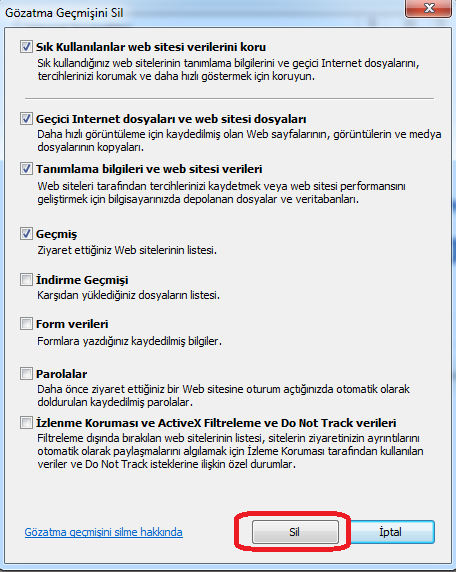
İnternet explorer çıkan ekranında genel sekmesinde gözatma geçmişini sil altında sil butonuna tıklarız.


Sil butonuna bastığınızda karşınıza gözatma geçmişini sil ekranı gelecek ve siz burada silmek istediklerinizi seçip silmemek istediğinizi seçmiyorsunuz ve ardından sil butonuna tıklıyoruz.


Geçici İnternet dosyaları ve web sitesi dosyaları; Bilgisayarınızda depolanan sayfayının içeriklerinin kopyaları inter explorer tarayıcınızda saklanır ve sizin bu siteleri bir sonraki girişinizde içeriği daha hızlı yüklemek için bu kopyasını saklar ve kullanır.

Tanımlama bilgileri ve web sitesi verileri; Sitelerin oturum açma bilgilerinin tercihlerinizi hatırlatmak üzere bilgisayarınızda sakladığı bilgilerdir.

 Geçmiş; İnternette girdiğiniz tüm sitelerin kayıtlarını tutar.

İndirme geçmişi; internette indirdiğiniz dosyaların listesidir. İnternetten indirdiğiniz dosyaları değil, sadece listeyi siler.

Form verileri; E-posta adresiniz gibi bilgilerin formlara girdiğiniz bilgiler saklar.

Parolalar; sitelere kaydettiğiniz parolaları saklar.

İzlenme Koruması, ActiveX Filtreleme ve Do Not Track; ActiveX Filtreleme dışında kalan tüm web siteleri ve tarayıcının izleme etkinliğini algılamak için kullandığı tüm verilerdir.

Sık Kullanılanlar; Sık kullanılanlara kaydettiğiniz tüm siteler listesidir ve siteleri tek tek kaldırmak istiyorsanız sık kullanılanları silmemelisiniz. Şayet sıkkullanılanları silmek isterseniz kaydedilen tüm siteleriniz silersiniz.

Paylaşılmayan Bilgi Bilgi Değildir.

Outlook Hesabı Nasıl Açılır?


Microsoft Outlook hesabı nasıl açılır ve bu konuyu size resimli şekilde anlatmaya çalışacağım.

Outlook kullanımı kolay, düzenli ve net bir tasarımı vardır.
Outlook sohbetleriniz, arkadaşlarınızın fotoğraflarıyla, Tweet'leriyle ve en son Facebook güncelleştirmeleriyle hayat bulur.
Outlook OneDrive üzerinde yerleşik olan ücretsiz Word, Excel ve PowerPoint web uygulamalarına ve 7 GB ücretsiz bulut depolama alanına sahip olursunuz.
Outlook bilgilerinizin kontrolü sizdedir ve kişisel sohbetleriniz reklamlar için kullanılmaz.

Outlook size neredeyse sınırsız depolama alanı ve daha az gereksiz posta sunar; bilgisayarınızda, Mac'inizde, akıllı telefonunuzda ve tabletinizde bir çok platformda çalışır.

Outlook e-posta hesabını nasıl alırız?

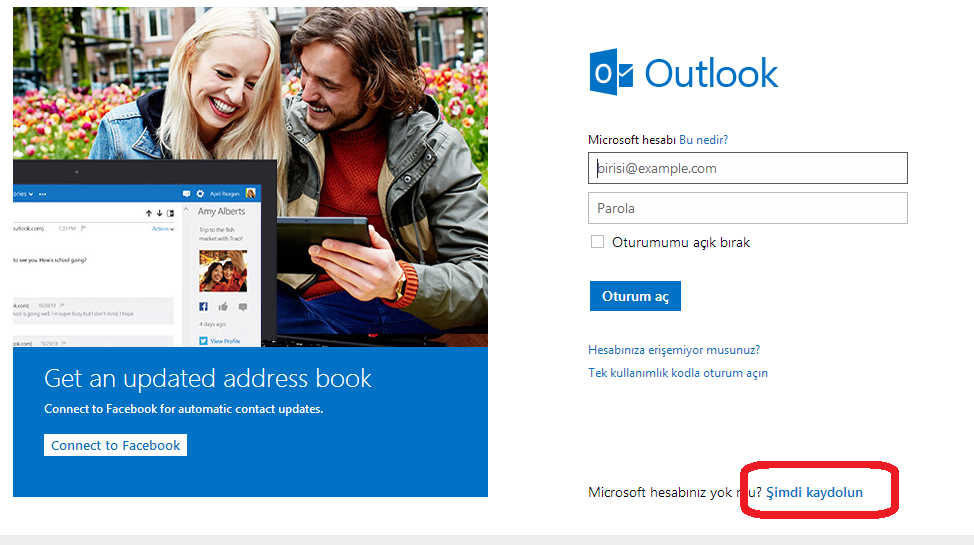
Outlook hesabını almak için site adresine tıklıyoruz veya www.outlook.com sitesine giriş yapınız.

Karşınıza outlook hesabı açma ekranınız gelecektir ve siz bu ekranda bilgileri eksiksiz doldurmanız gerekecektir.


Şimdi kaydoluna tıklayın.


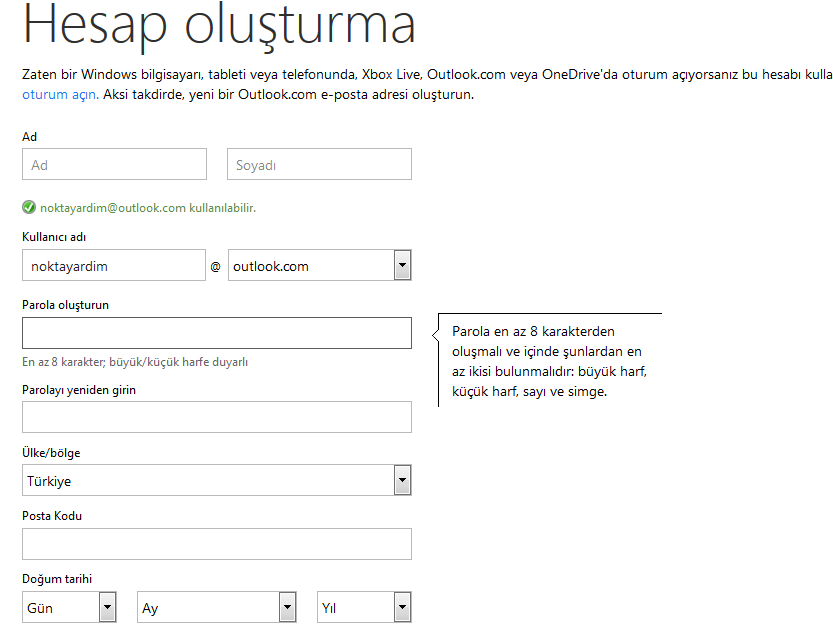
Adınızı, soyadınızı, kullanıcı adınızı belirliyorsunuz belirlediğiniz kullanıcı adı kullanılıyorsa değiştirmenizi isteyecektir. yeşil bir şekilde kullanıcı adınız yazılı ise adımdalara devam ediniz. Parola belirleyin parolanız en az 8 karekter içermelidir ve parolanını tekrar giriyorsunuz. ülke / bölge seçiniz, posta kodunu giriniz, doğum tarihinizi yazınız.


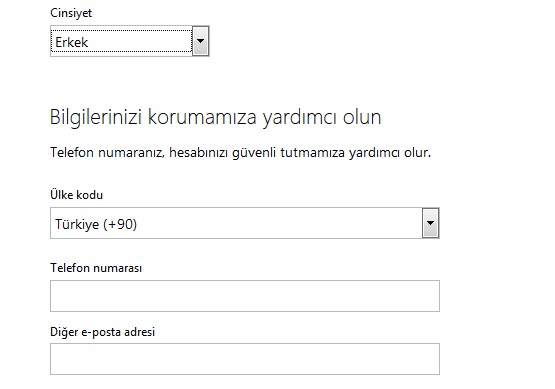
Cinsiyet bilginizi yazın, telefon numaranızı ve diğer e-posta adres bilgisini doldurun.
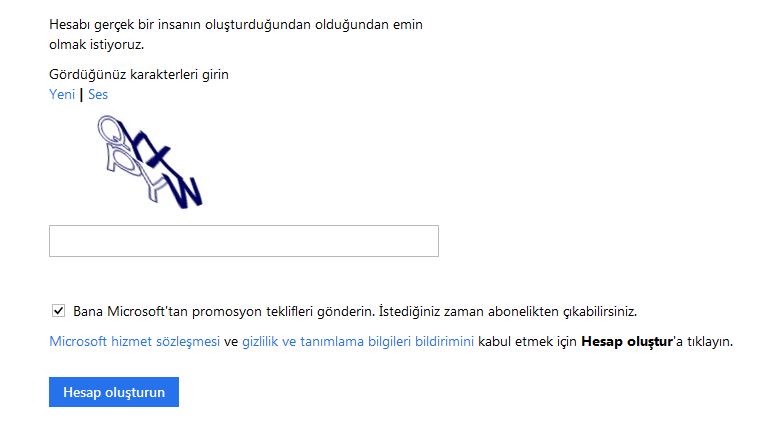
Şimdi üstteki resimlerdiki bilgileri dolduralım. Bu doldurma ekranında özellikle telefon numaranızı doğru ve diğer e-posta adresini giriniz. Çünkü bu hesabınız çalınması durumunda bu telefon ve e-posta adresinden kurtarabilirsiniz. Tüm bilgileri doldurnuz ve hesap oluşturun butonuna tıklıyoruz.


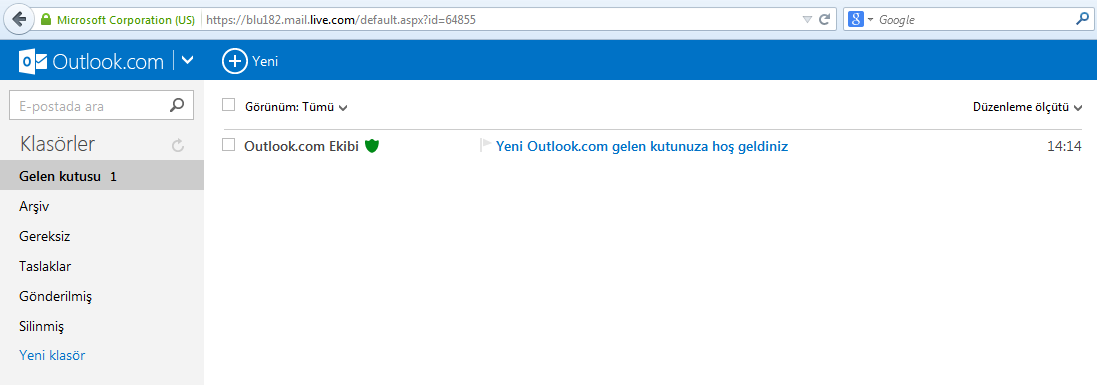
Artık hesabınız açılmıştır güle güle kullanmanız dileğiyle...

Hotmail Hesabı Açma Nasıl Yapılır?


Microsoft hotmail hesabı nasıl açılır size bu konuyu resimli şekilde anlatmaya çalışacağım.

Hotmail kullanımı kolay, düzenli ve net bir tasarımı vardır.
Hotmail sohbetleriniz, arkadaşlarınızın fotoğraflarıyla, Tweet'leriyle ve en son Facebook güncelleştirmeleriyle hayat bulur.
Hotmail OneDrive üzerinde yerleşik olan ücretsiz Word, Excel ve PowerPoint web uygulamalarına ve 7 GB ücretsiz bulut depolama alanına sahip olursunuz.
Hotmail bilgilerinizin kontrolü sizdedir ve kişisel sohbetleriniz reklamlar için kullanılmaz.

Hotmail size neredeyse sınırsız depolama alanı ve daha az gereksiz posta sunar; bilgisayarınızda, Mac'inizde, akıllı telefonunuzda ve tabletinizde bir çok platformda çalışır.

Hotmail e-posta hesabını nasıl alırız?

Hotmail hesabını almak için hotmail site adresine tıklıyoruz veya www.hotmail.com sitesine giriş yapınız.

Karşınıza hotmail, outlook hesabı açma ekranınız gelecektir ve siz bu ekranda bilgileri eksiksiz doldurmanız gerekecektir.


 Gelen ekranda kırmızı ile çizgili ekrandaki Şimdi kaydolun butonuna tıklıyoruz.


Adınızı, soyadınızı, kullanıcı adınızı belirliyorsunuz belirlediğiniz kullanıcı adı kullanılıyorsa değiştirmenizi isteyecektir. yeşil bir şekilde kullanıcı adınız yazılı ise adımdalara devam ediniz. Parola belirleyin parolanız en az 8 karekter içermelidir ve parolanını tekrar giriyorsunuz. ülke / bölge seçiniz, posta kodunu giriniz, doğum tarihinizi yazınız.
   
Cinsiyet bilginizi yazın, telefon numaranızı ve diğer e-posta adres bilgisini doldurun.


Şimdi üstteki resimlerdiki bilgileri dolduralım. Bu doldurma ekranında özellikle telefon numaranızı doğru ve diğer e-posta adresini giriniz. Çünkü bu hesabınız çalınması durumunda bu telefon ve e-posta adresinden kurtarabilirsiniz. Tüm bilgileri doldurnuz ve hesap oluşturun butonuna tıklıyoruz.


Artık hesabınız açılmıştır güle güle kullanmanız dileğiyle...


17 Ağustos 2014 Pazar

Facebook'ta Arkadaş Listenizden Çıkartma Nasıl Yapılır?


Facebook'ta arkadaş listenizden çıkartmak için ise iki yöntem uygularız.

1. İlk yöntem kişi kartınız üzerine tıklayın ve kişi kartına geldiğinizde alt resimdeki gibi arkadaşsınız linkinin yanında aşağı ok simgesine tıklıyoruz açılır menüde arkadaşlıktan çıkar seçeneğine tıklıyoruz.


2. İkinci yöntem ise kişi isminin üzerine geldiğinizde az bekleyin ve kişi kartı açılacak ve arkadaşsınız seçeneğinin yanındaki aşağı ok simgesine tıklıyoruz ve açılır menüde arkadaşlarımdan çıkar seçeneğine tıklıyoruz. Facebook'ta bu şekilde arkadaşlıktan çıkarmış olursunuz.

 
Paylaşımımızı Beğendiyseniz Lütfen Paylaşın.

16 Ağustos 2014 Cumartesi

ADSL Modem Giriş Şifreleri


Türkiyede genelde kullanılan adsl modem internet tarayıcısından modeme giriş şifrelerini aşağıdaki resimde sizler için listeledim.